
WhatsApp — это первый полноценный мессенджер, который появился на рынке 10 лет назад. Интуитивно понятное приложение для переписок, бесплатных звонков и отправки контента.
Для автоматизации процессов WhatsApp интегрируют с CRM. Интеграция WhatsApp с CRM даёт возможность улучшить общение с уже существующей базой и с потенциальными клиентами.
В карточке клиента хранится вся история коммуникаций — чем клиент интересовался, что купил, а от чего категорически отказался, какими способами связи предпочитает пользоваться. Эта информация помогает принять взвешенное решение об отправляемых предложениях. С помощью интеграции WhatsApp с CRM — вы можете сократить время обработки лидов, так как процессы будут создаваться автоматически.
Ознакомиться с тарифами можно на сайте Wazzup.
Подключение интеграции
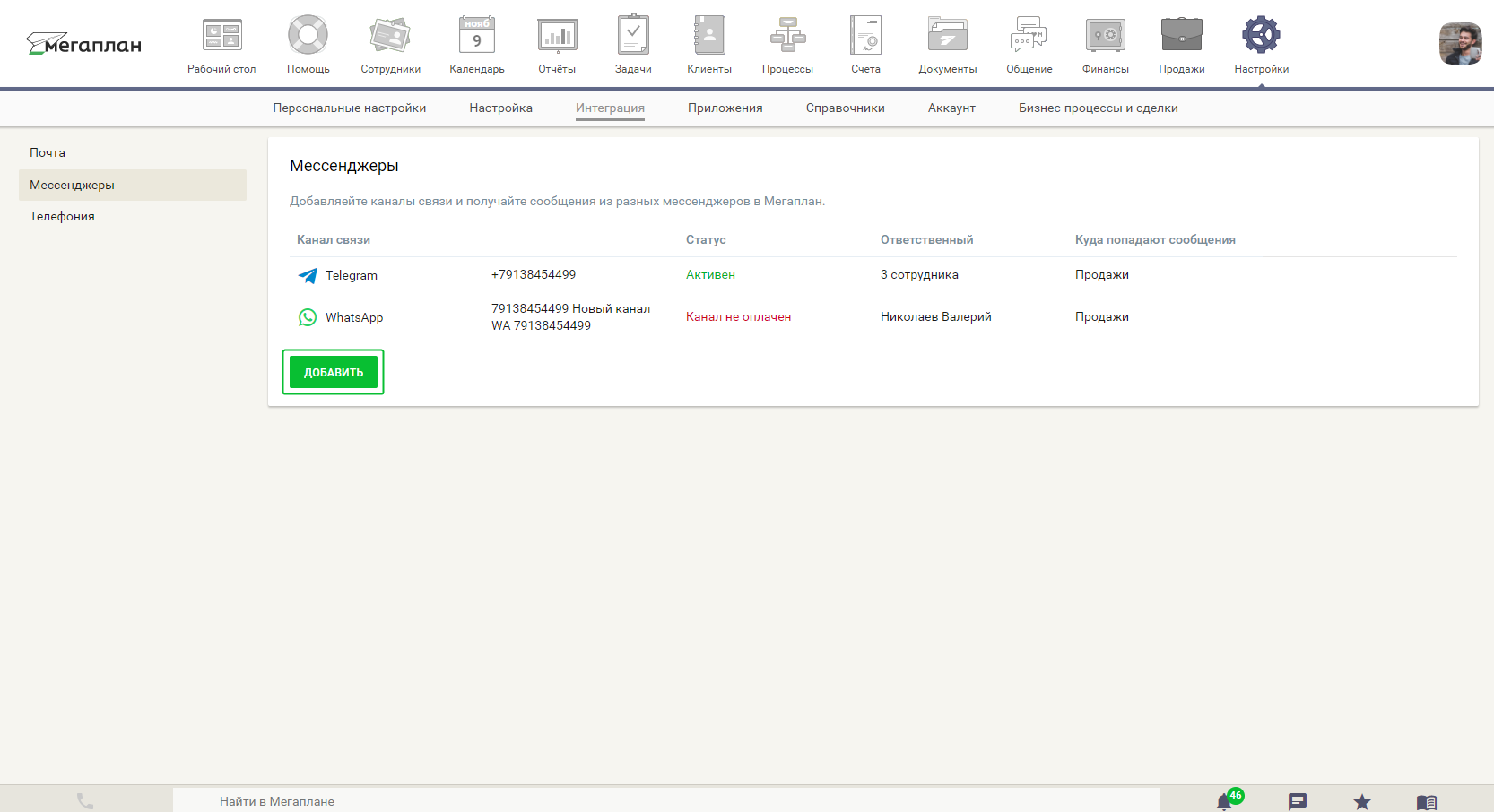
Откройте настройки интеграции whatsapp мегаплан, вкладка «Мессенджеры» и нажмите «Добавить». Выберите WhatsApp и нажмите «Далее», а затем «Настроить Wazzup».
Для подключения интеграции нужно зарегистрироваться в сервисе Wazzup. Этот сервис предназначен для интеграции WhatsApp и Instagram с CRM-системами и Help-desk’ами. Если у вас уже есть учётная запись Wazzup этот шаг можно пропустить.
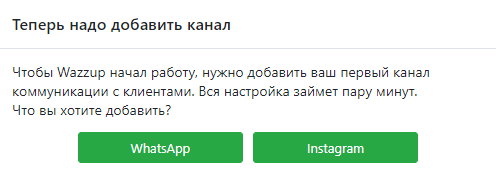
Зарегистрироваться нужно по этому адресу. После регистрации вам предложат добавить канал для коммуникаций с клиентами, он привяжется к вашему номеру телефона. Выберите WhatsApp и в открывшемся окне нажмите «Добавить канал».
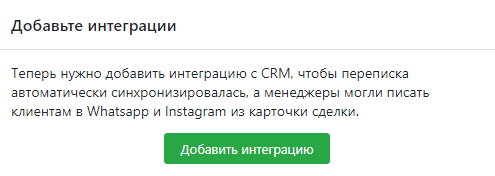
Далее следуйте инструкциям и отсканируйте QR-код предложенный сервисом. После того как вы добавите канал, вам предложат добавить интеграцию с CRM. Нажмите «Добавить интеграцию» и выберите Megaplan.
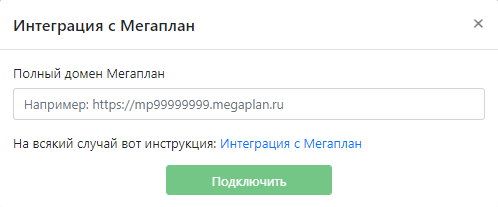
В открывшемся окне введите адрес своего Мегаплана и нажмите «Подключить». Wazzup сформирует ссылку для подключения интеграции, перейдите по ней и согласитесь с обновлением параметров интеграции.
Данные вашей учётной записи Wazzup синхронизируются с Мегапланом. В личном кабинете Wazzup статус интеграции сменится на «Активна».
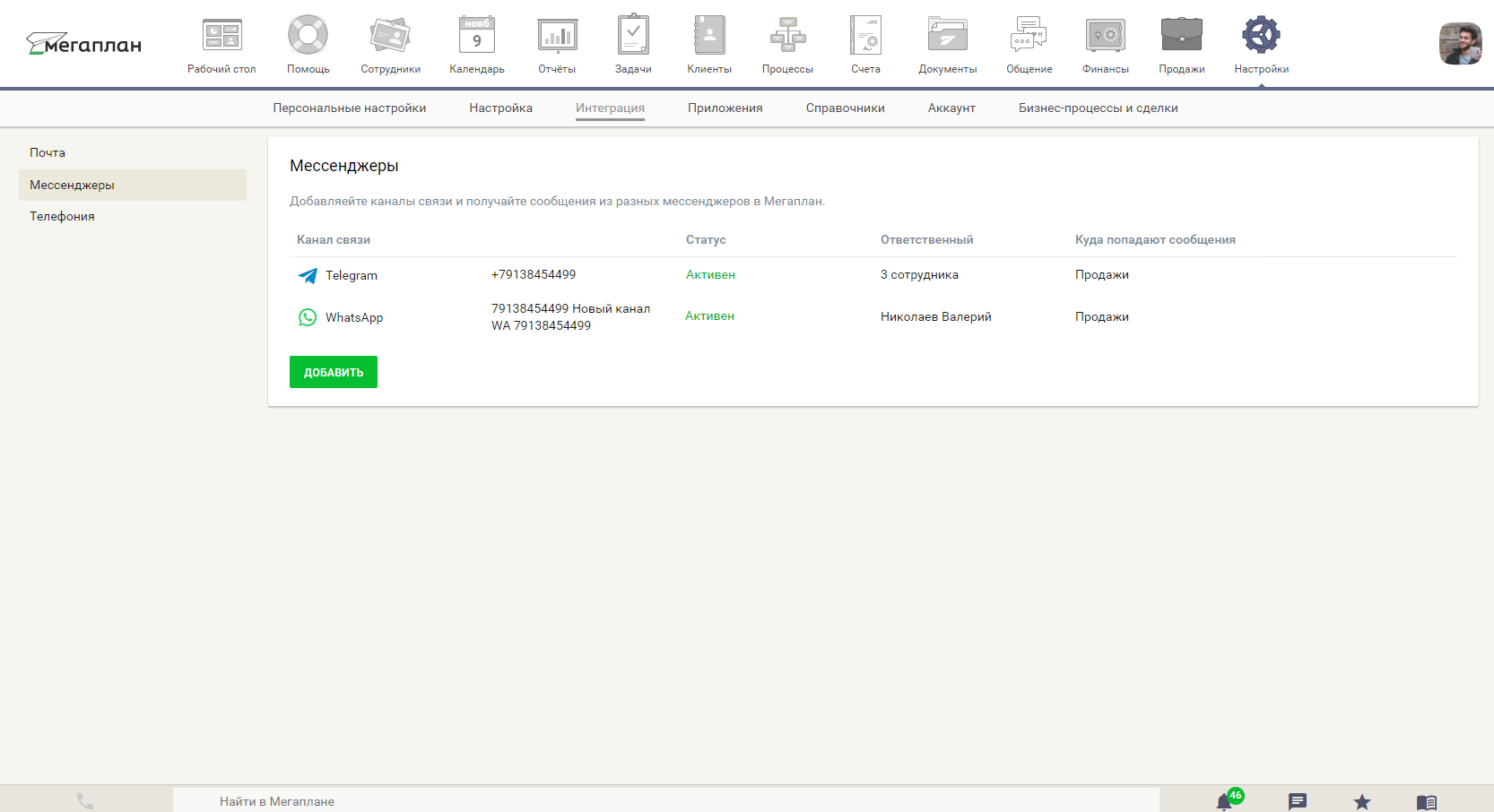
Укажите сотрудников, которые будут принимать сообщения из WhatsApp и Мегаплан будет назначать на них новых клиентов.
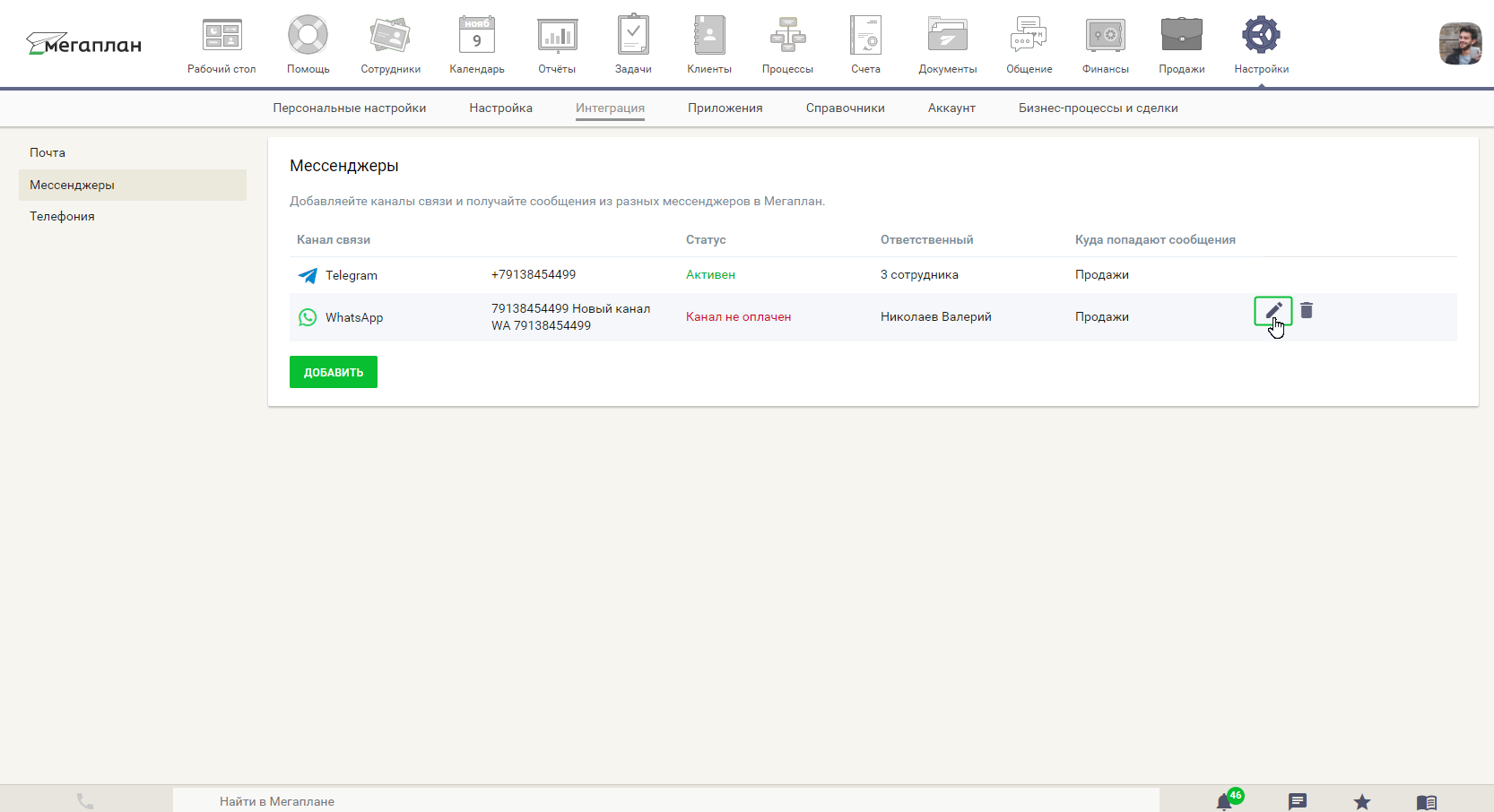
Часто компании работают по разным направлениям, поэтому в интеграции с WhatsApp есть возможность назначать ответственных за клиентов по определённым номерам. Например, в техническую поддержку можно обратиться по одному номеру, а в отдел продаж по-другому.
Интеграция подключена. Теперь вы можете разместить привязанный номер телефона у себя на сайте и получать и обрабатывать заявки через приложение WhatsApp.
В настройках приложения WhatsApp установите имя своей компании, также мы рекомендуем воспользоваться советами от сервиса Wazzup.
Ознакомиться с тарифами можно на сайте Wazzup.
Дополнительные ссылки
Дополнительную информацию о сервисе Wazzup вы можете посмотреть здесь в разделе «Всё про Wazzup».
Отключение интеграции
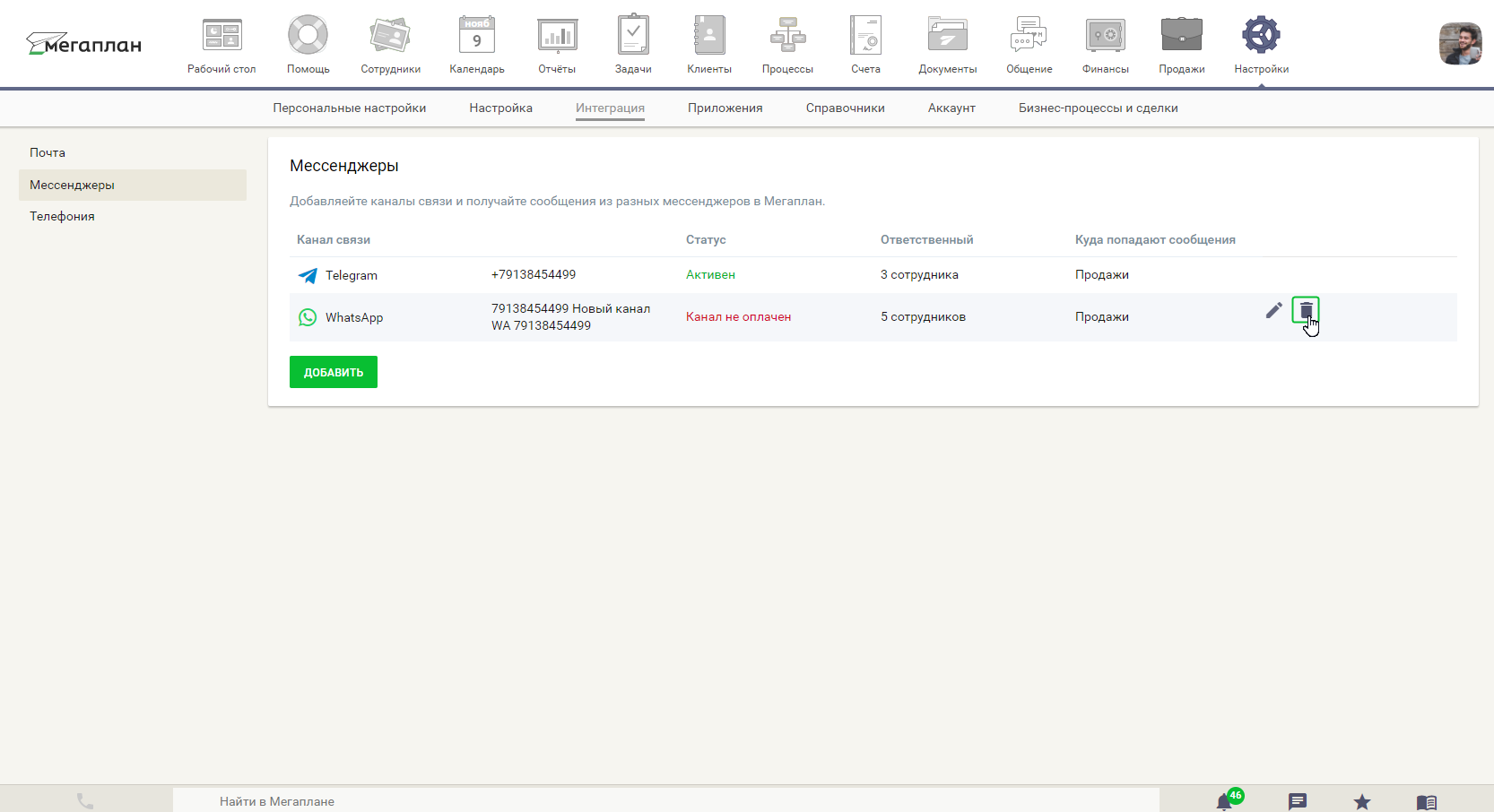
Чтобы отключить канал связи с WhatsApp зайдите на страницу настроек: «Настройка» → «Интеграция» → «Мессенджеры». Напротив подключенного номера нажмите иконку корзины.
Мегаплан + WhatsApp, как работает интеграция
После настройки интеграции с WhatsApp можно приступать к работе: получать новые заявки, обрабатывать запросы от текущих клиентов, быстро отвечать на их вопросы и просто всегда быть на связи.
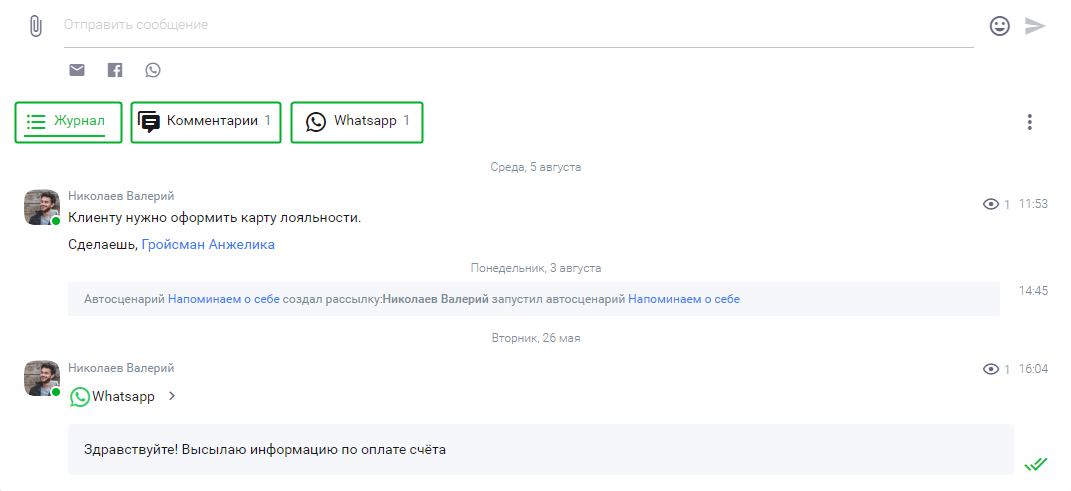
Сотрудники могут фильтровать переписку с клиентом от комментариев и истории изменений в процессе или в карточке контакта. В журналах предусмотрены вкладки, которые появляются когда есть хотя бы одно сообщение (комментарий, сообщение из WhatsApp).
- Журнал — отображает комментарии, историю изменений (если она включена) и сообщения из мессенджеров.
- Комментарии — показывает только комментарии в карточке.
- WhatsApp — здесь находятся только комментарии из WhatsApp.
Статусы доставки сообщений


— доставлено,
— прочитано.
Логика получения сообщений от клиентов
- Если включена интеграция с WhatsApp сотрудники могут писать из карточки клиента или из карточки процесса.
- Ответ от клиента приходит туда, откуда было отправлено сообщение. Исключение: если настроен сбор входящих сообщений в процесс — тогда любое входящее попадает в процесс (или создаёт новый).
- Если сотрудник начал переписку из одного процесса, привязанного к клиенту, а затем создал новую карточку клиента с таким же номером и привязал к ней новый процесс; при попытке написать сообщение из второго процесса появится окно с переходом в основную карточку процесса (первый процесс).